
 Личный кабинет
 Интернет-магазин
Как создать кампанию исходящего обзвона
Добавление новой кампании или кампании на базе существующей разбито на несколько шагов в зависимости от выбранного режима шаблона обзвона.
После нажатия на кнопку Добавить кампанию запускается Мастер создания кампании.
Выбор режима и шаблона обзвона
Важно
Выбор режима автоматического дозвона доступен только при наличии соответствующей подключённой услуги. В противном случае для пользователя с правами Администратор доступна возможность подключения режима нажатием на кнопку Подключить с последующим выбором нового тарифа. Узнать больше – на сайте компании.
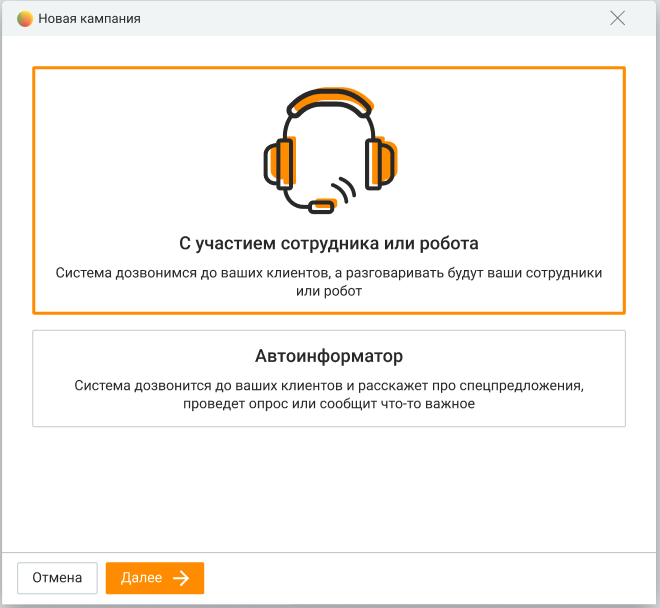
- Сначала клиенту, потом сотруднику или роботу – сперва осуществляется дозвон внешнему абоненту. В момент поднятия трубки начинается выбор свободного оператора или робота и дозвон до него;
- Одновременно сотруднику и клиенту – сперва осуществляется дозвон внешнему абоненту. В момент дозвона до абонента (появление гудка) начинается выбор свободного оператора и дозвон до него;
- Сначала сотруднику, потом клиенту – сперва осуществляется дозвон оператору. В момент поднятия трубки начинается дозвон внешнему абоненту;
- Предиктивный обзвон – на основании данных о ходе кампании система определяет возможность дозвона до следующего клиента до того момента, как оператор освободится. В данном режиме недоступно назначение роботов в качестве участников кампании.
Для кампаний с участием сотрудника доступна обработка вызовов с использованием АнтиРобота (при подключении соответствующей услуги). Если на продукте подключена услуга АнтиРобот, в режиме Предиктивный обзвон система учитывает и вызовы, которые находятся в обработке АнтиРоботом.
Важно
Предиктивный режим обзвона доступен только при подключённой услуге Исходящий обзвон PRO.
- Сбор обратной связи – дозвон внешнему абоненту, поочерёдное проигрывание вопросов с предложением выбора одного из нескольких вариантов ответа на каждый вопрос. После каждого вопроса фиксируется вариант ответа абонента (нажатая им кнопка);
- Специальное предложение для клиентов – дозвон внешнему абоненту, проигрывание голосового приветствия и коммерческого предложения. В случае заинтересованности абонент выбирает пункт меню (нажимает нужную кнопку), после чего выполняется переадресация на группу либо завершение вызова;
- Уведомление – осуществляется дозвон внешнему абоненту. В момент поднятия трубки начинается проигрывание звукового фрагмента.
Дозвон на несколько номеров
Автоматический дозвон осуществляется на основной номер клиента. Если в карточке клиента в адресной книге имеется несколько контактных номеров, автодозвон может осуществляться на каждый контактный номер. Для этого в Личном кабинете должна быть подключена услуга Исходящий обзвон PRO.
Если услуга подключена, при загрузке контактов в кампанию из адресной книги следует выбрать:
- звонить на один основной номер клиента;
- звонить на все номера из карточки клиента (в кампанию ИО попадают до пяти номеров). При этом интервал между звонками на разные номера одного клиента соответствует настройкам кампании.
Если произошёл дозвон по одному из номеров клиента, то дозвон по остальным номерам этого клиента не производится. При возвращении задач в обзвон, в случае наличия у клиента нескольких номеров телефонов, в обзвон возвращаются все номера.
Кампания Исходящего обзвона может быть создана и в случае, если в Личном кабинете ВАТС в качестве исходящего номера имеется SIP-trunk, но нет номера телефонной сети общего пользования.
Ограничения кампаний исходящего обзвона
- Максимальное количество кампаний исходящего обзвона для одной компании – 1 000;
- Максимальное количество контактов в рамках одной кампании исходящего обзвона – 10 000;
- Максимальное количество операторов в рамках одной кампании исходящего обзвона – 50.
При превышении лимита отображается соответствующее информационное сообщение.
Далее будут рассмотрены шаги создания кампании в зависимости от выбранного режима и шаблона:


