
 Личный кабинет
 Интернет-магазин
Безопасность и ограничения
Раздел Безопасность и ограничения содержит следующие вкладки:
- Настройки — смена пароля Лицевого счета, настройки двухфакторной аутентификации;
- Безопасность PRO — набор расширенных функций для защиты бизнеса;
- Журнал действий — отчет, отображающий действия пользователей в Личном кабинете Речевой аналитики;
- Настройка доступа — создание и редактирование ролей пользователей для доступа к функционалу Личного кабинета Речевой аналитики;
- Ограничения — настройка доступа к функционалу;
- SSO — настройка единого входа (Single Sign-On) в продукты MANGO OFFICE.
Рассмотрим подробнее каждую вкладку страницы:
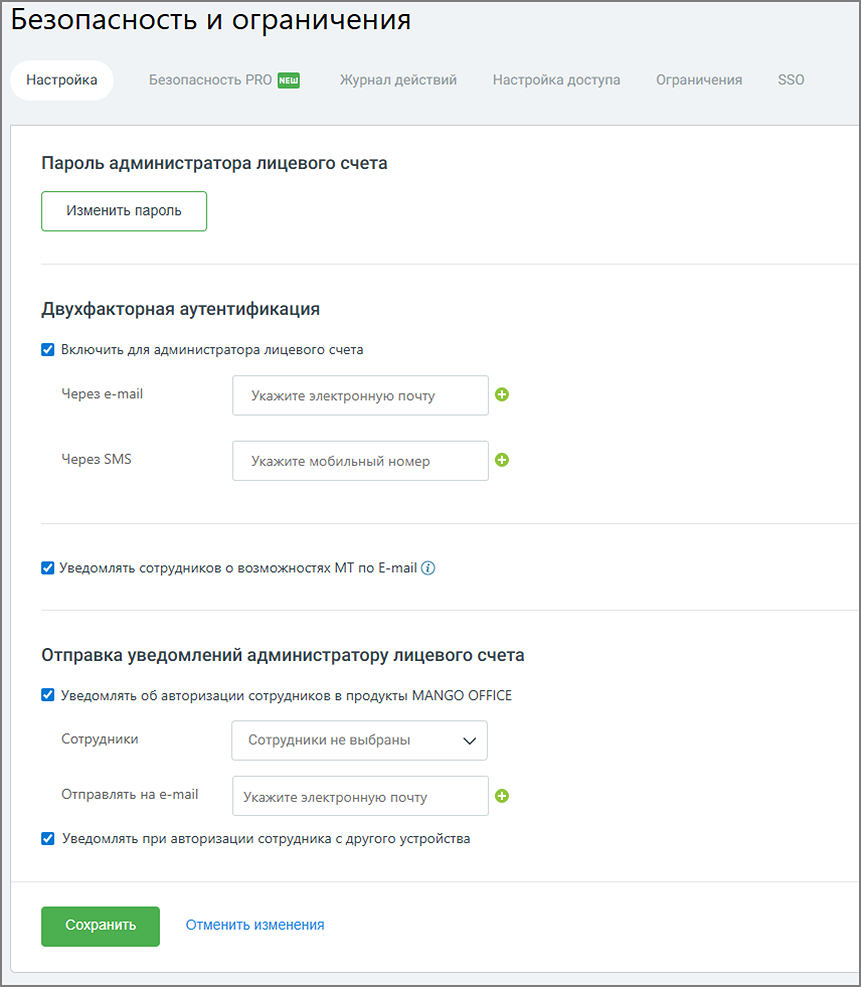
1. Пароль администратора ЛС
Для изменения пароля администратора нажмите на ссылку «Сменить пароль главного администратора». Подтвердите отправку письма на зарегистрированный e-mail.
На указанный e-mail отправляется письмо с уникальной одноразовой ссылкой для восстановления пароля и инструкцией.
Ссылка действительна в течение 24 часов. Пароль по ссылке можно поменять только один раз. При нажатии на ссылку в браузере будет открыта страница с формой установки нового пароля.
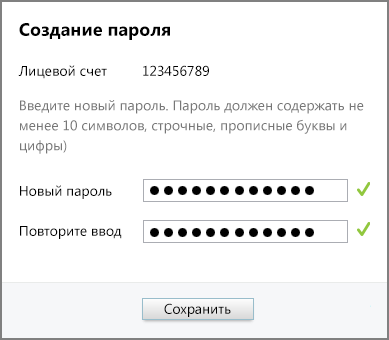
Укажите новый пароль, соблюдая указанные критерии надежности. После заполнения полей нажмите Сохранить.
После инициации смены пароля администратором лицевого счета при первом входе в Личный кабинет отображается форма ввода двухфакторной аутентификации. Код верификации формируется и отправляется на e-mail, указанный при регистрации Лицевого счета.
Важно
Смена пароля: пользователь может сменить свой текущий пароль самостоятельно, вводя текущий пароль для подтверждения. Никто, кроме пользователя, не может сменить его пароль.
Доступность функции: возможность сброса паролей доступна только клиентам с соответствующей услугой.
2. Двухфакторная аутентификация
-
Чекбокс Включить для администратора лицевого счета. Если чекбокс отмечен, для администратора лицевого счета включена двухфакторная аутентификация.
Метод получения кода аутентификации:
- через e-mail — на указанную электронную почту администратора лицевого счета, одну или несколько;
- через SMS — на указанный мобильный номер администратора лицевого счета, один или несколько.
-
Чекбокс Включить для всех сотрудников. Если чекбокс отмечен, двухфакторная аутентификация включена для всех сотрудников.
Метод получения кода аутентификации:
- через e-mail — коды отправляются на электронную почту сотрудников, указанную в карточке сотрудника;
- через SMS — коды отправляются через SMS на номер мобильного телефона, указанный в карточке сотрудника;
- через e-mail и SMS — коды отправляются и на электронную почту, и через SMS.
При выборе метода получения кода следует учесть, что отправка SMS является платной услугой и зависит от номера региона получателя.
Безопасность PRO — это набор расширенных функций для защиты бизнеса. Вкладка предоставляет инструменты, которые снижают риски несанкционированного доступа, усиливают контроль за действиями сотрудников и повышают уровень защищённости персональных данных и бизнес-информации.
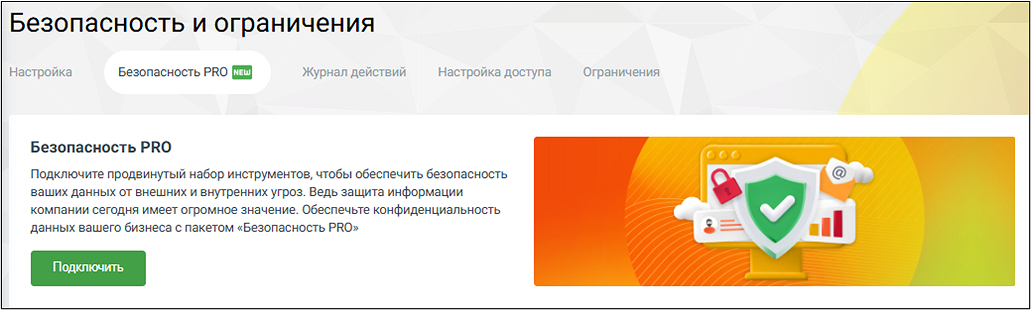
После подключения пакета Безопасность PRO доступны следующие настройки:
1. Двухфакторная аутентификация
Это защита «в два шага» — например, ввод пароля и код из SMS. Даже если кто-то узнает логин и пароль, без телефона он не войдёт. Можно выбрать, как именно подтверждать вход:
- только через почту;
- только через SMS;
- или оба варианта сразу — для большей надёжности.
При выборе метода получения кода следует учесть, что отправка SMS является платной услугой и зависит от номера региона получателя.
Важно
Если у сотрудника нет доступа к почте или телефону, он не сможет войти в Личный кабинет.
2. Настройка сложности пароля для сотрудников
Интерфейс настройки сложности паролей для сотрудников позволяет задать параметры безопасности, которые будут применяться к новым паролям пользователей. Эти настройки не затрагивают текущие пароли сотрудников.
Доступны следующие настройки:
- Длина пароля — устанавливается минимальная и максимальная длина пароля. Диапазон значений составляет от 8 до 128 символов.
- Запретить спецсимволы — позволяет указать символы, которые запрещено использовать в паролях.
- Срок действия — определяет период, на протяжении которого пароль будет действителен. До истечения указанного количества дней пароль необходимо сменить. Диапазон значений составляет от 1 до 365 дней. По умолчанию значение не ограничено. За 15 дней до срока истечения пароля сотрудник получает уведомление о необходимости смены пароля.
- Журнал хранения — устанавливает количество предыдущих паролей, которые не могут быть использованы повторно. Если значение установлено в 0, то журнал хранения паролей отключен.
- Популярные пароли — включение этой опции запрещает использование часто встречающихся паролей, чтобы повысить безопасность учетных записей.
3. Настройка доступа
Блок предназначен для ограничения или разрешения входа в личный кабинет ВАТС в зависимости от IP-адреса, с которого осуществляется авторизация. Администратору доступны следующие варианты настройки:
- Свободный доступ — авторизация в личном кабинете разрешена с любых IP-адресов без дополнительных ограничений. Подходит для пользователей, которым необходим доступ к системе из разных сетей и местоположений, включая удалённую работу и мобильный доступ.
- Безопасный доступ — авторизация в личном кабинете разрешена только с указанных IP-адресов. Позволяет ограничить доступ к системе корпоративной сетью или доверенными адресами, что повышает уровень безопасности и снижает риск несанкционированного входа.
4. Журнал событий
Можно подключить отправку событий (например, кто входил в систему) через Syslog или API. Это удобно, если у вас есть система мониторинга или если вы хотите видеть, что происходит.
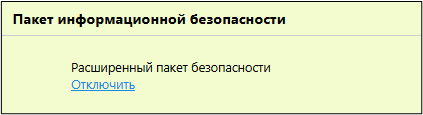
Отключение пакета Безопасность PRO доступно в разделе управления дополнительными услугами.
Данный отчет отображает информацию о действиях пользователей в Личном кабинете.
Отчет формируется по указанному периоду. Выберите период или укажите его самостоятельно в полях «с» и «по».
При необходимости заполните поле «Поиск». Допускается поиск по:
- ФИО сотрудника;
- логину вида
xxxxxxxxx/name, где:xxxxxxxxx— цифровой идентификатор;name— логин пользователя;
- IP-адресу;
- названию раздела;
- названию выполненной операции.
Важно
Поиск осуществляется по точному совпадению указанных данных. Обращайте внимание на последовательность слов в запросе.
Для формирования отчета нажмите Показать. Пример отчета приведен на рисунке ниже.
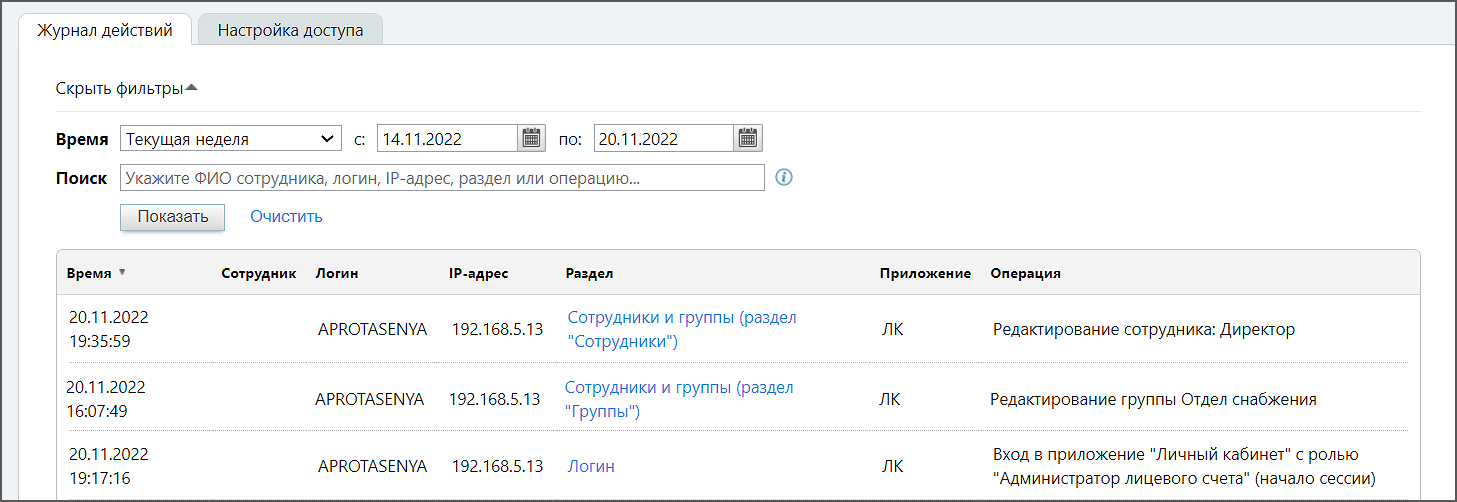
Некоторые действия могут выполняться не сотрудником, а системой (например, отправка письма либо уведомления). В отчете такие действия помечаются как выполненные псевдо-пользователем «Система».
Данный раздел предназначен для создания и редактирования ролей пользователей.
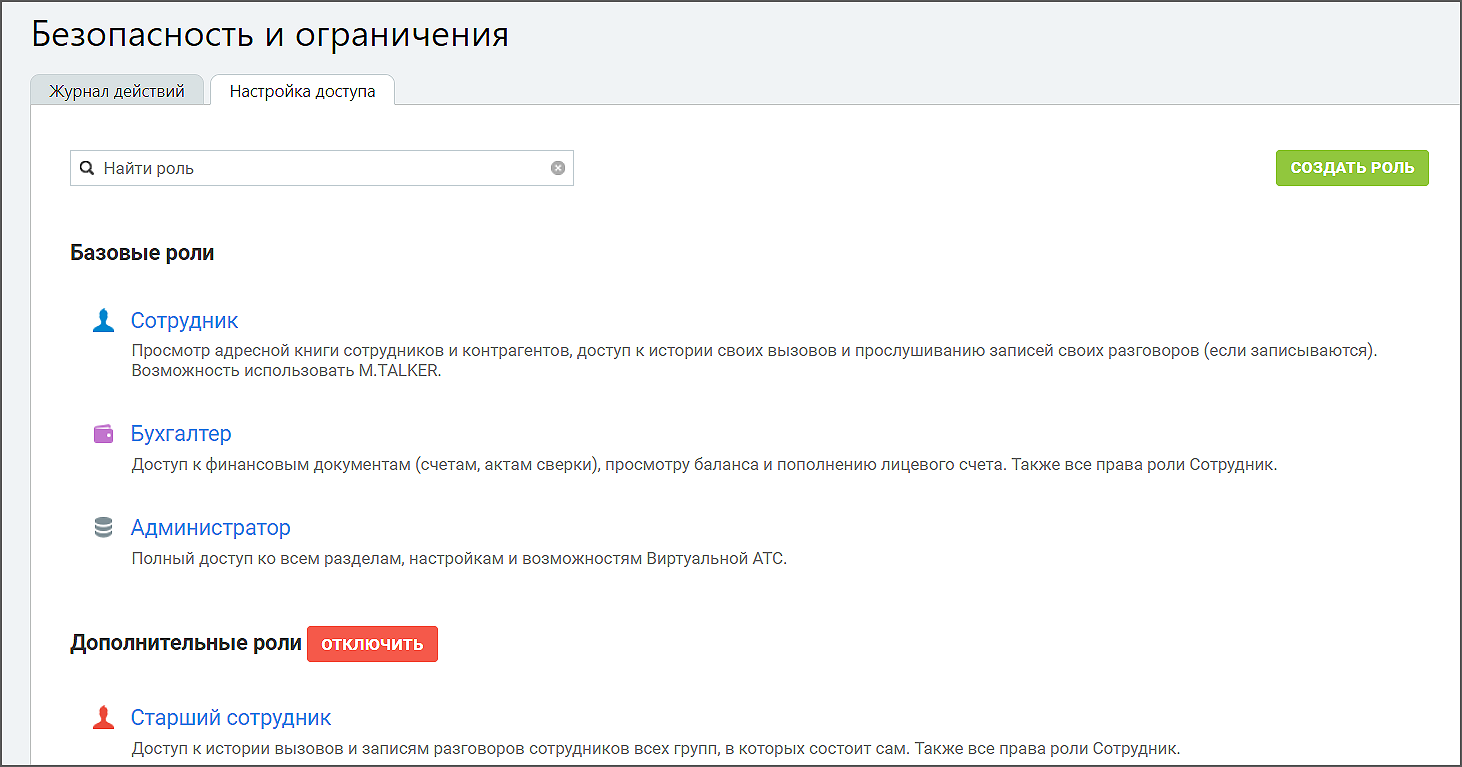
Предусмотрен базовый, дополнительный и пользовательские наборы ролей. Базовый набор доступен по умолчанию и включает следующие роли: Сотрудник, Бухгалтер и Администратор.
Для подключения пакета дополнительных ролей нажмите кнопку Подключить. В результате становится доступным набор соответствующим образом настроенных ролей для разных типов пользователей, а также возможность создания и настройки собственных пользовательских ролей.
Важно
При отключении дополнительного пакета выполняется удаление всех созданных пользовательских ролей. В случае, когда удаленные роли ранее были назначены сотрудникам, их роль автоматически меняется на «Сотрудник».
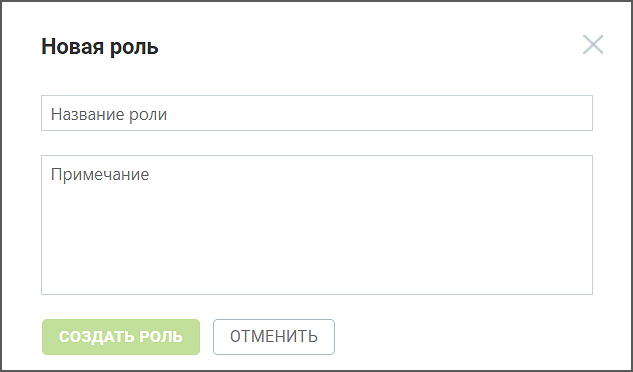
Для создания роли нажмите кнопку Создать роль. В открывшейся форме укажите наименование роли и текстовое описание доступного функционала.
Для редактирования настроек роли нажмите на наименование роли.
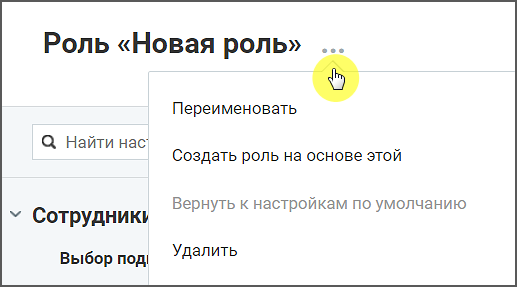
Для переименования роли и других операций с текущей ролью нажмите на иконку ... в заголовке роли. Меню роли содержит следующие пункты:
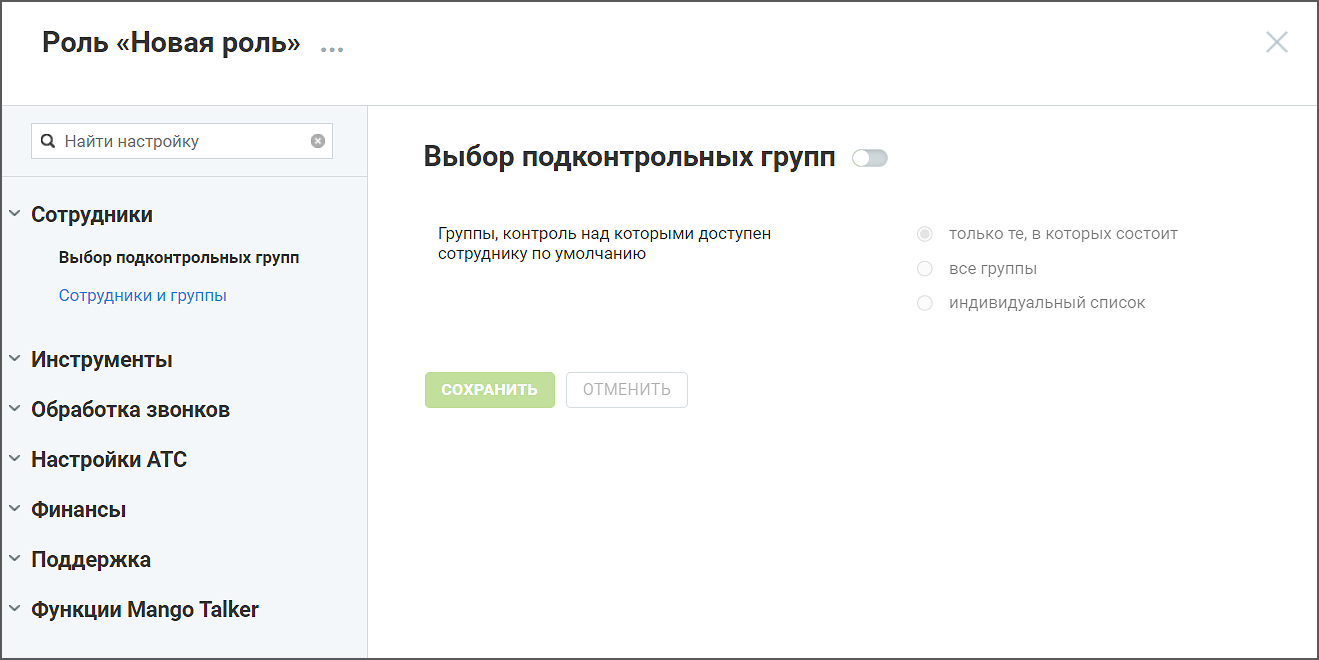
В левой части основной формы содержится список разделов Личного кабинета. Для настройки доступа нажмите на название раздела. При этом в правой части формы отображается набор соответствующих настроек.

Напротив наименования раздела в правой части формы расположен переключатель доступности раздела.
Во включенном состоянии пользователь получает доступ ко всем настройкам внутри раздела, если они имеются. В отключенном состоянии все настройки внутри раздела отключаются, доступ к соответствующему разделу Личного кабинета закрыт.
Также при снятии последнего флага внутри раздела (при его наличии) переключатель автоматически переводится в положение Отключен, доступ к разделу Личного кабинета в результате закрыт.
После завершения редактирования настроек нажмите кнопку Сохранить. Без выполнения этого действия при переходе к другому разделу внесенные изменения не сохраняются.
На вкладке задаются ограничения на доступ в Личный кабинет пользователя. По умолчанию авторизация доступна с любого IP-адреса.
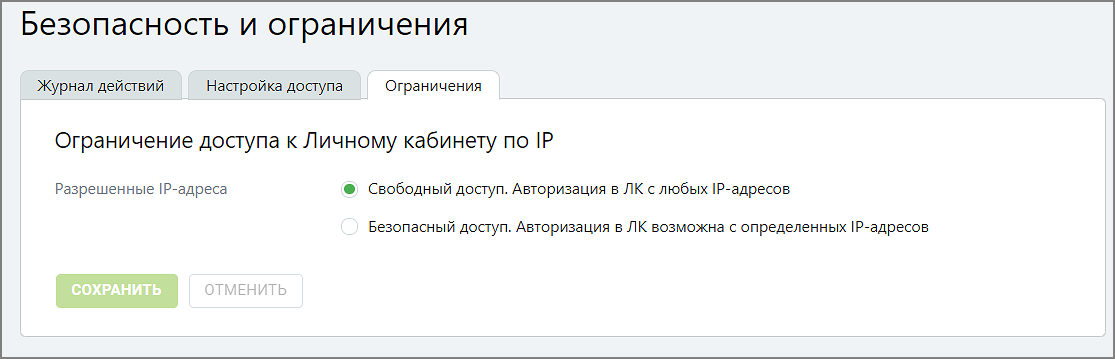
Отметьте необходимый чекбокс и сохраните внесенные изменения.
Вкладка SSO предназначена для настройки единого входа (Single Sign-On) в Личный кабинет ВАТС и продукты MANGO OFFICE с использованием внешнего identity-провайдера. Использование SSO позволяет централизованно управлять доступом пользователей и повысить уровень безопасности авторизации.
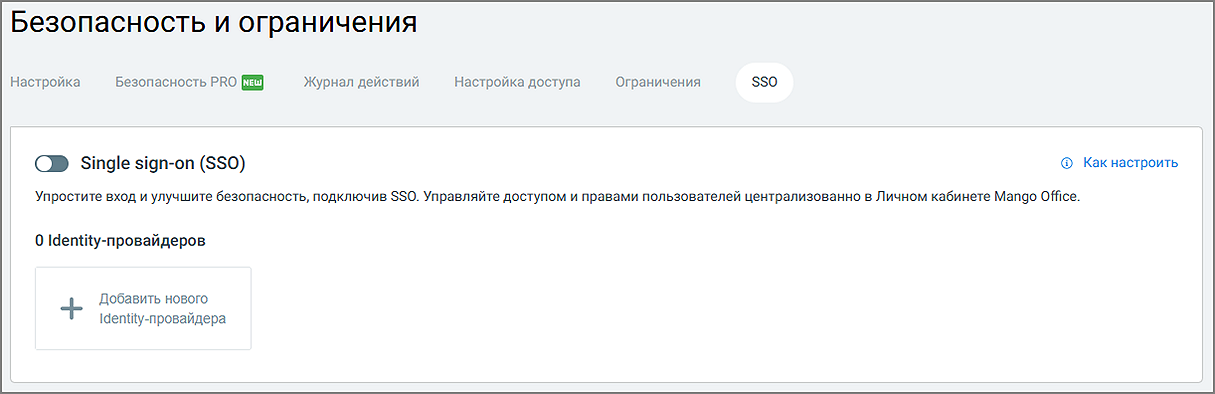
Для начала работы с SSO необходимо активировать переключатель Single sign-on (SSO). При первом включении отображается окно подтверждения подключения услуги с указанием её стоимости. Для продолжения требуется подтвердить подключение. Включение SSO позволяет пользователям входить в личный кабинет без ввода отдельных логина и пароля MANGO OFFICE, используя корпоративную учётную запись.
Identity-провайдеры
После подключения услуги администратор может добавить один или несколько identity-провайдеров, через которые будет выполняться авторизация. Для этого используется кнопка Добавить нового Identity-провайдера. Identity-провайдер определяет источник учётных данных пользователей (например, корпоративную систему аутентификации) и правила их проверки при входе.
При использовании SSO:
- авторизация пользователей выполняется через настроенный identity-провайдер;
- управление доступом и правами осуществляется централизованно;
- снижается риск использования слабых или скомпрометированных паролей.
Подробная пошаговая инструкция по настройке SSO доступна по информационной ссылке «Как настроить», размещённой в верхней правой части вкладки. Рекомендуется использовать данную инструкцию при первичной настройке или изменении параметров identity-провайдера.


