
 Личный кабинет
 Интернет-магазин
Интеграция с AmoCRM
Модуль Роботы MANGO OFFICE позволяет настраивать интеграцию с AmoCRM. После настройки двусторонней интеграции доступно создание сделок, изменение данных клиентов в AmoCRM или звонки по триггеру из AmoCRM.
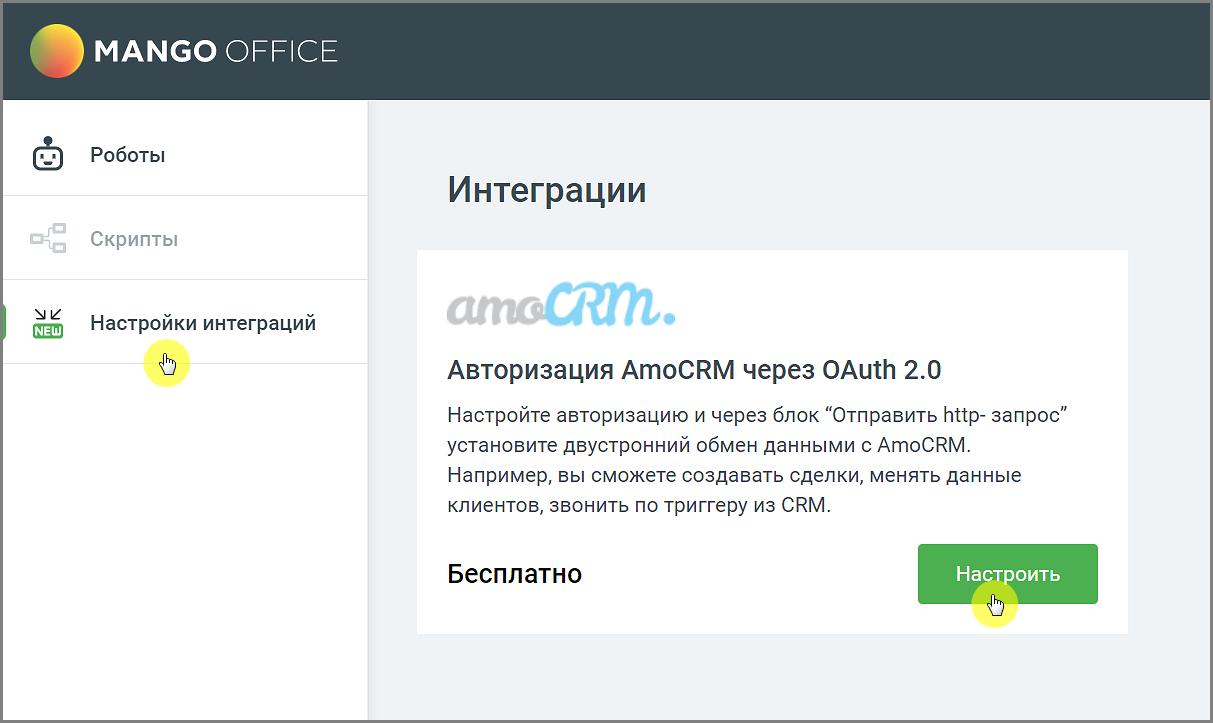
Чтобы настроить интеграцию, перейдите в раздел вертикального меню Настройки интеграций и нажмите на кнопку Настроить.
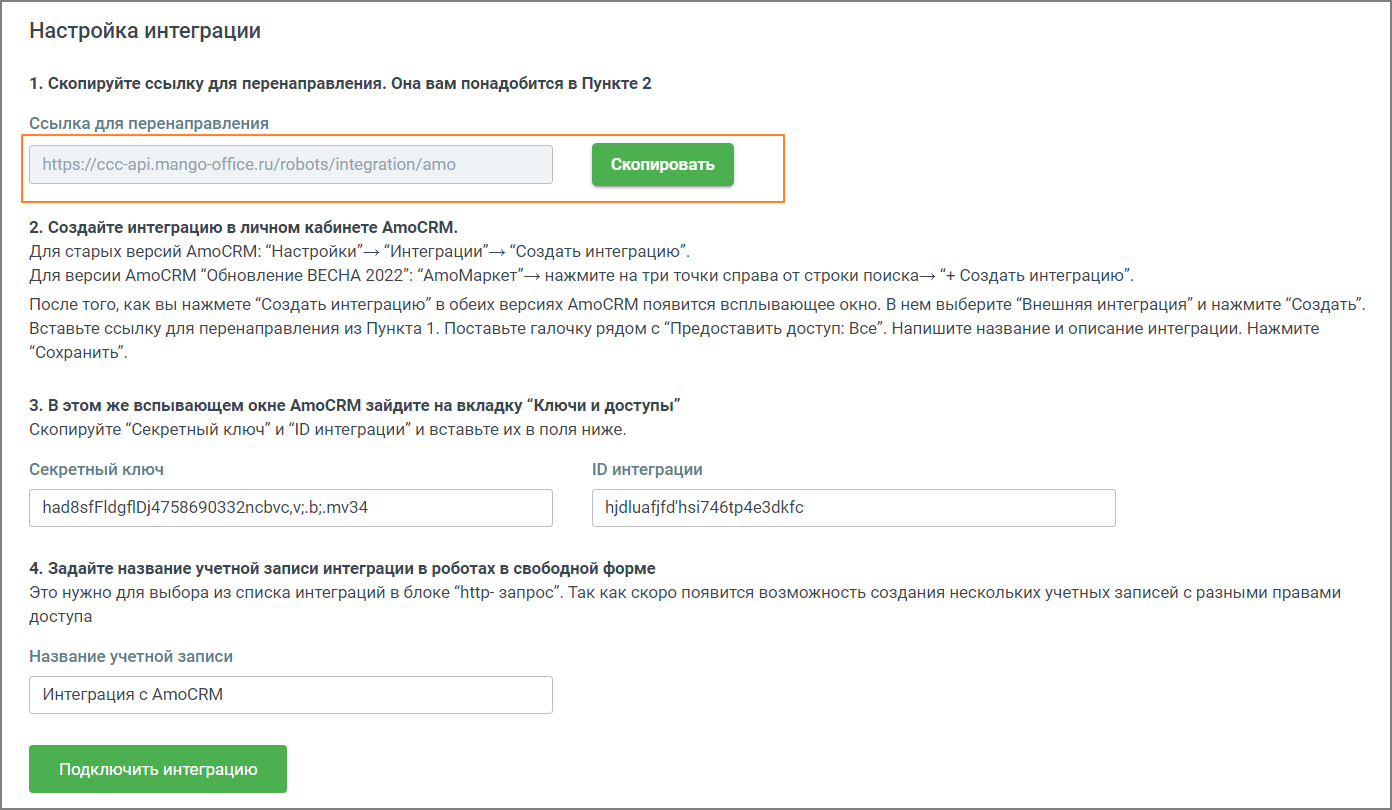
- Ознакомьтесь с инструкцией по созданию интеграции. Скопируйте ссылку для перенаправления.
- Войдите в свой аккаунт AmoCRM. Создайте интеграцию на стороне CRM одним из следующих вариантов:
- Для старых версий AmoCRM: Настройки → Интеграции → Создать интеграцию.
- Для версии AmoCRM “Обновление ВЕСНА 2022”: AmoМаркет → нажмите на три точки справа от строки поиска → + Создать интеграцию.
На рисунке ниже приведен пошаговый пример создания интеграции для старой версии AmoCRM.
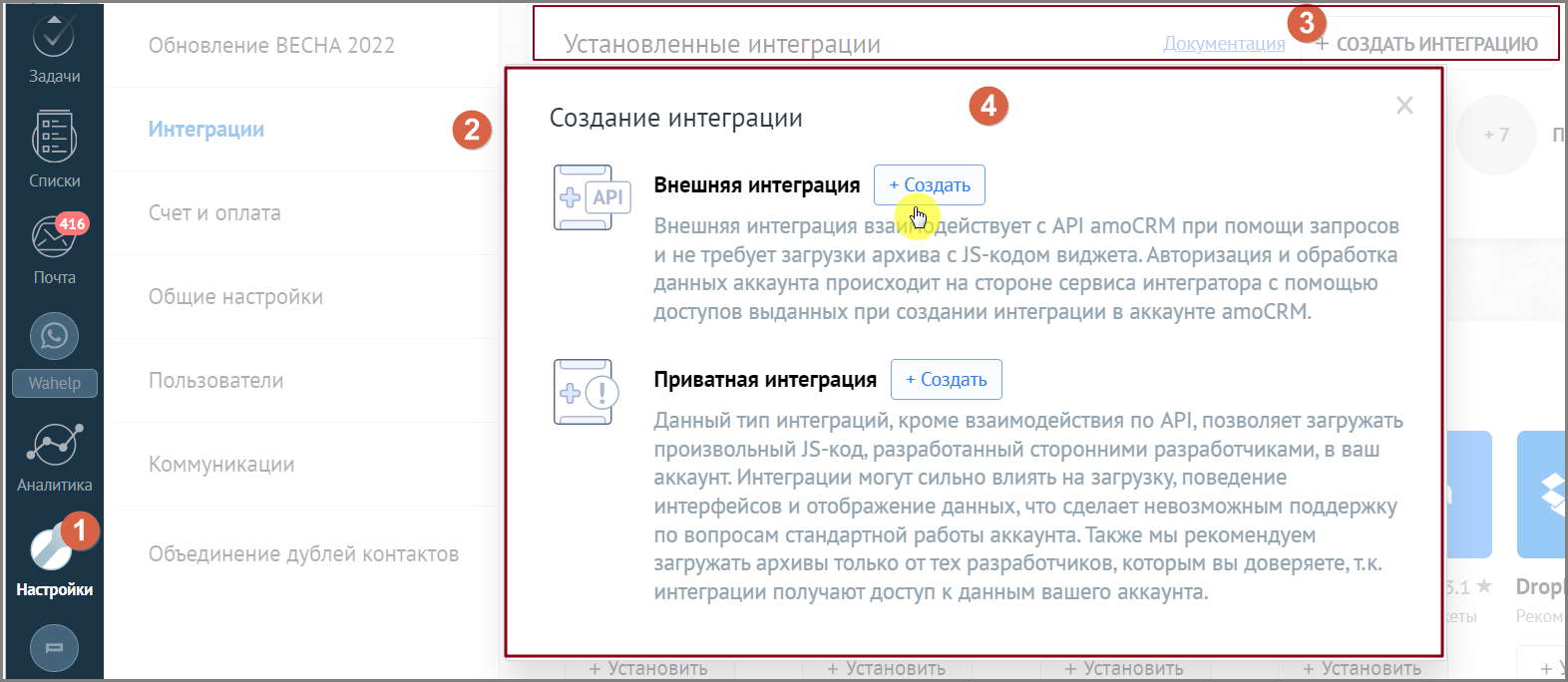
Нажмите на кнопку Создать.
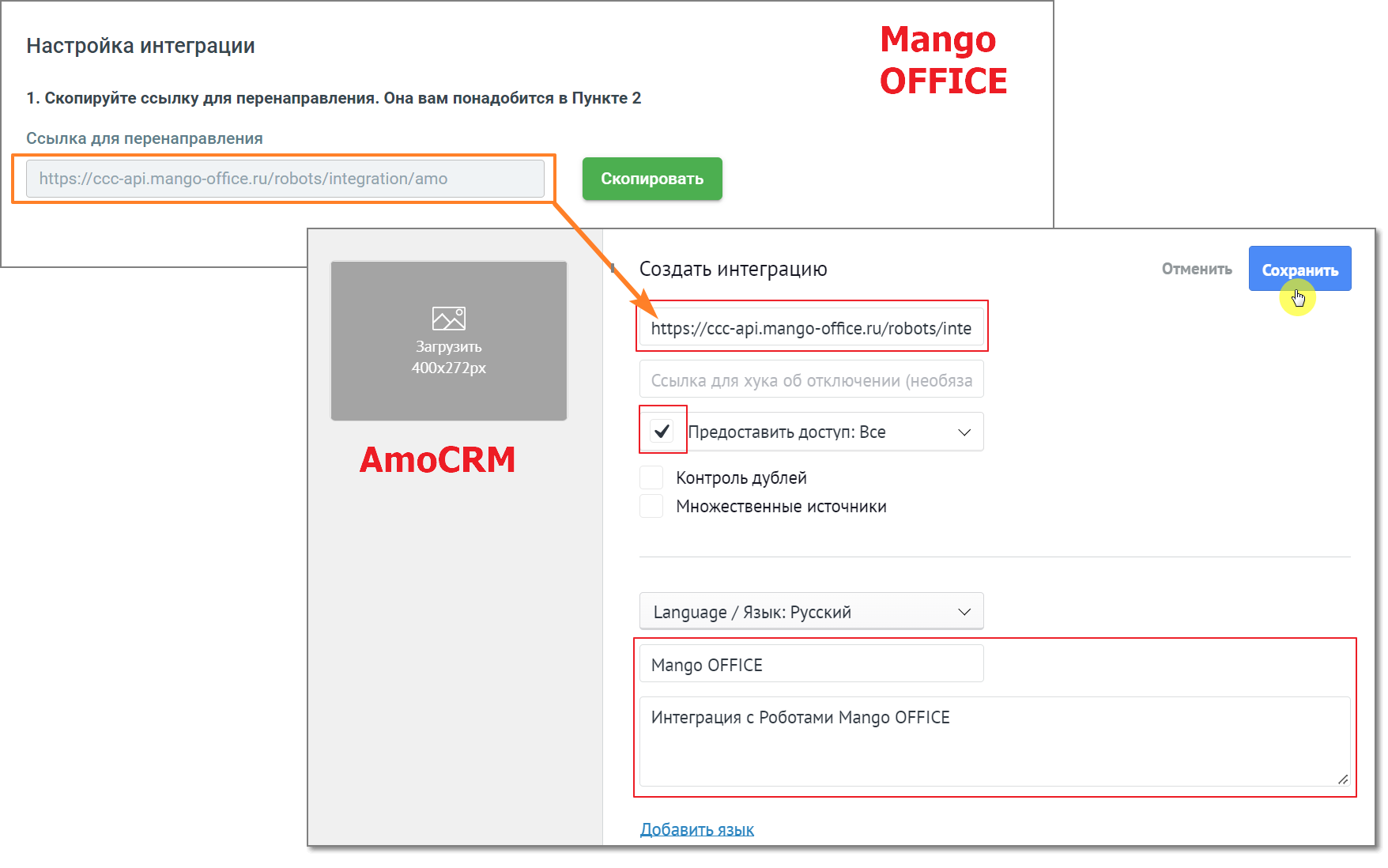
В открывшемся окне заполните поля:
- Создать интеграцию – в это поле необходимо скопировать ссылку для перенаправления
- Предоставить доступ – проставить галочку в чекбоксе
- Название интеграции
- Описание интеграции
Нажмите кнопку Сохранить.
- В открывшемся окне перейдите во вкладку Ключи и доступы. Данными вкладки заполните поля настроек Mango OFFICE.
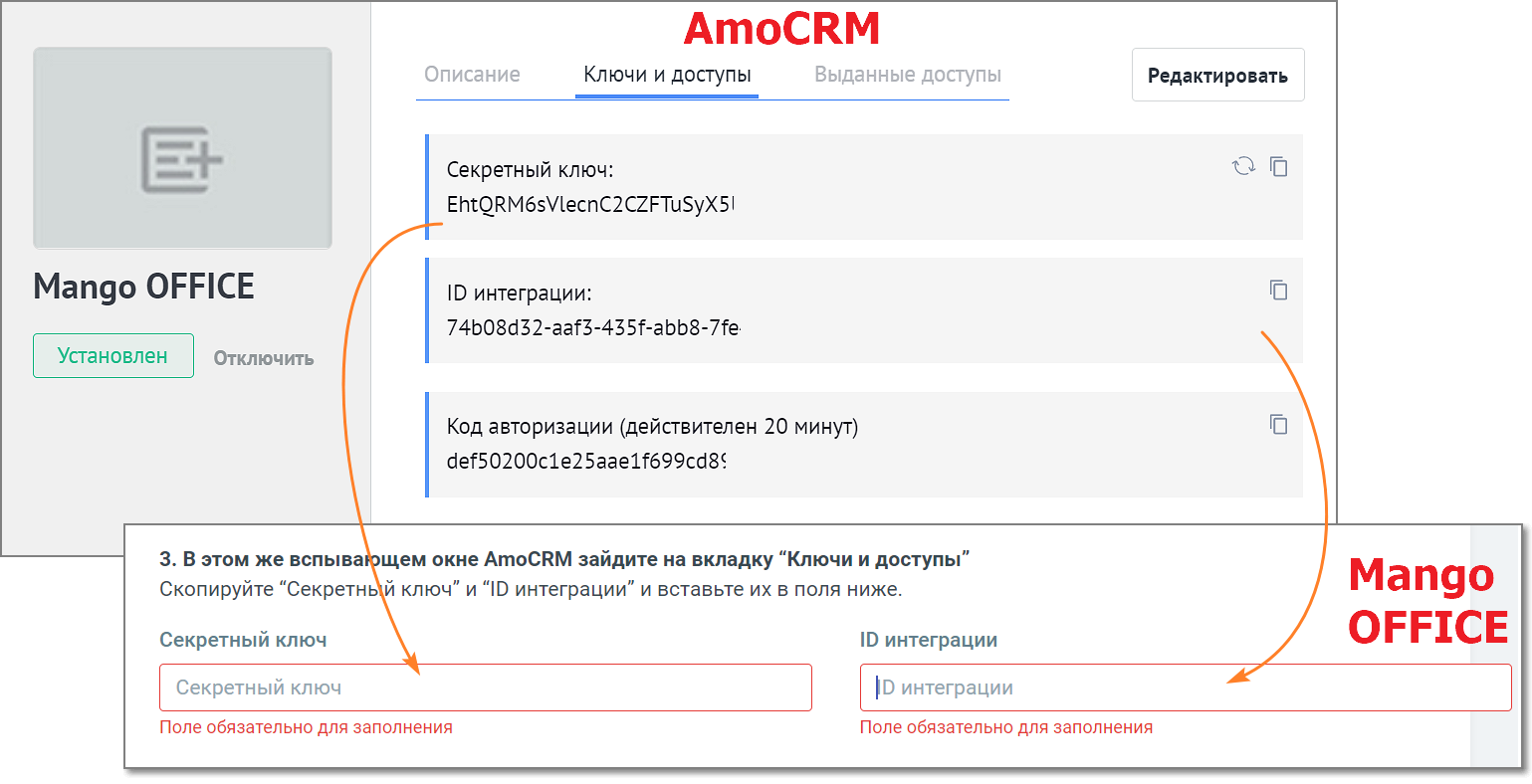
- Задайте название учетной записи и нажмите кнопку Подключить интеграцию.

В открывшемся окне подтвердите разрешение на доступ к данным.
Вы создали интеграцию MANGO OFFICE и AmoCRM. Передача данных при помощи интеграции доступна в блоке Отправить http-запрос.
Была ли статья полезна?
Предыдущая
Следующая


