Личный кабинет
 Интернет-магазин

Шаг 5. Как создать подключение Albato к Виртуальной АТС и к другим бизнес-системам
Подключение к Виртуальной АТС
Чтобы создать подключение Albato к ВАТС, выполните следующие действия в Личном кабинете MANGO OFFICE:
-
перейдите в раздел «Автоматизация процессов и данных»;
-
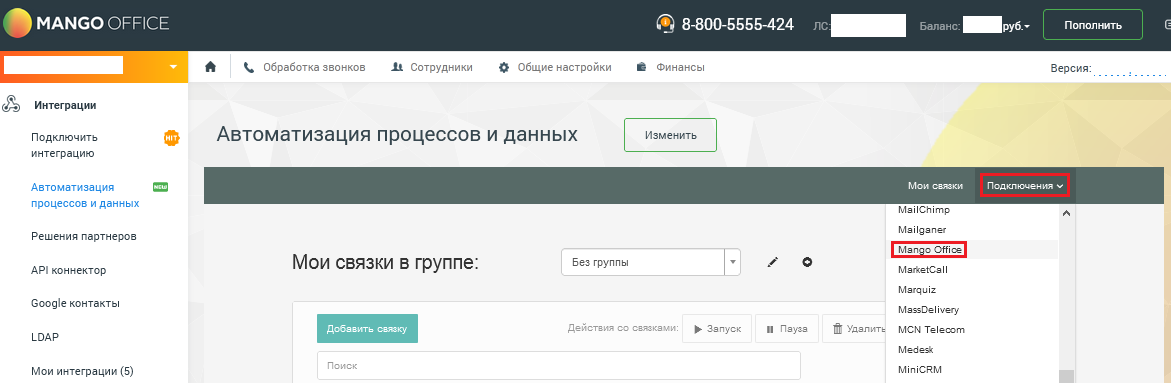
нажмите на пункт «Подключения». Появится раскрывающийся список, в котором надо выбрать пункт «MANGO OFFICE»:
-
нажмите кнопку «Добавить подключение»;
-
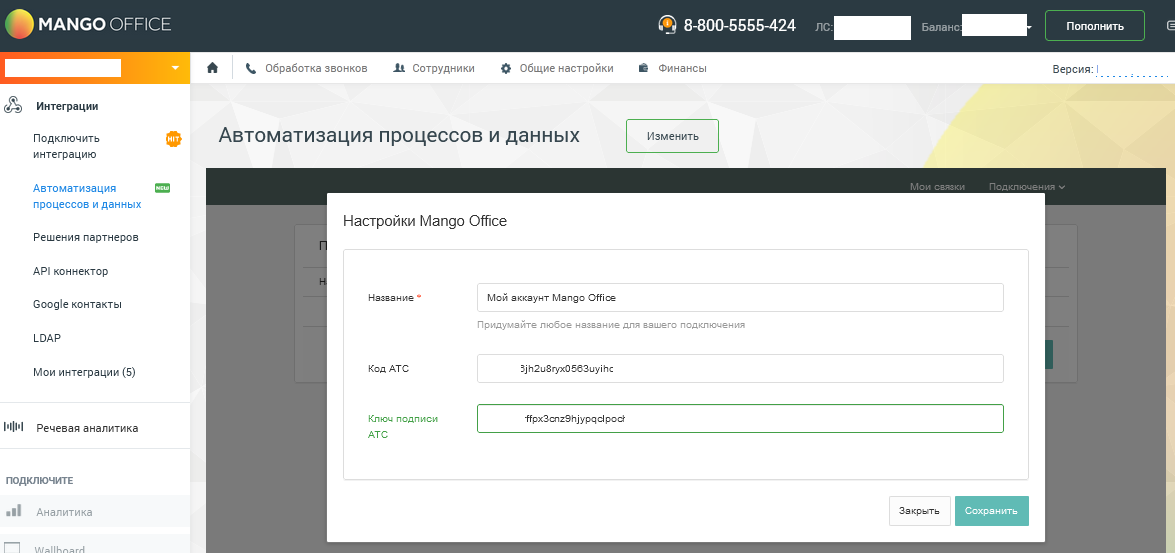
в открывшейся форме «Настройки MANGO OFFICE» введите следующие данные, затем нажмите кнопку «Сохранить»:
- название подключения;
- код Виртуальной АТС, полученный вами ранее;
- ключ подключения АТС, полученный вами ранее:
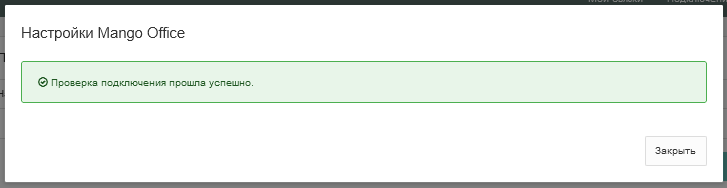
Если проверка кода Виртуальной АТС и ключа подключения прошла успешно, то подключение к вашей Виртуальной АТС считается установленным и будет выдано следующее сообщение:
Подключение к бизнес-системе
Чтобы у вас появилась возможность передавать данные о звонках из Виртуальной АТС в вашу бизнес-систему, нужно создать подключение Albato к вашей бизнес-системе.
Допустим, что ваша организация использует CRM-систему Pipedrive*.* Если вы настроите подключение Albato к Pipedrive, то у вас появиться возможность настроить передачу данных о звонках в эту систему.
В Личном кабинете MANGO OFFICE выполните следующие действия:
-
перейдите в раздел «Интеграция»;
-
нажмите пункт «Автоматизация процессов и данных»;
-
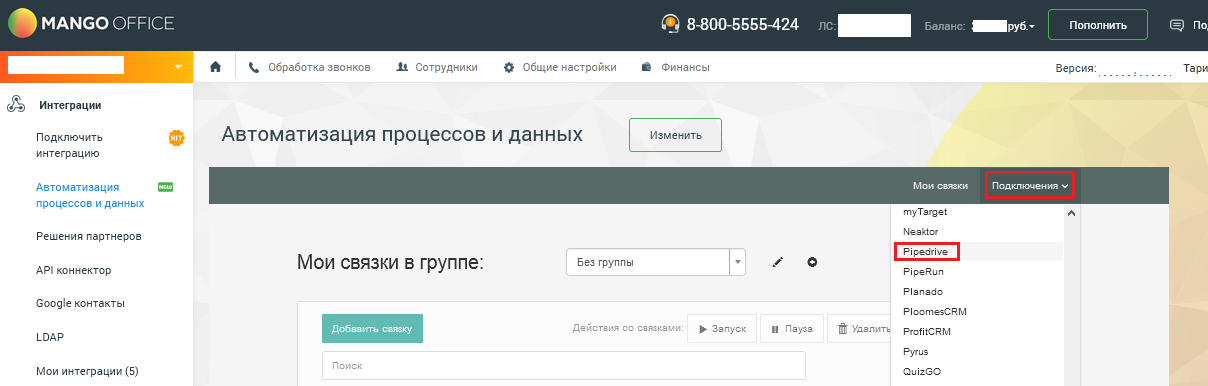
нажмите на пункт «Подключения». Появится раскрывающийся список, в котором надо выбрать название вашей бизнес-системы, например Pipedrive*:*
-
в открывшейся форме нажмите кнопку «Добавить подключение»;
-
укажите данные для подключения. Для приведенной в примере CRM-системы Pipedrive нужно указать название подключения и API ключ CRM-системы Pipedrive;
-
нажмите кнопку «Сохранить»:
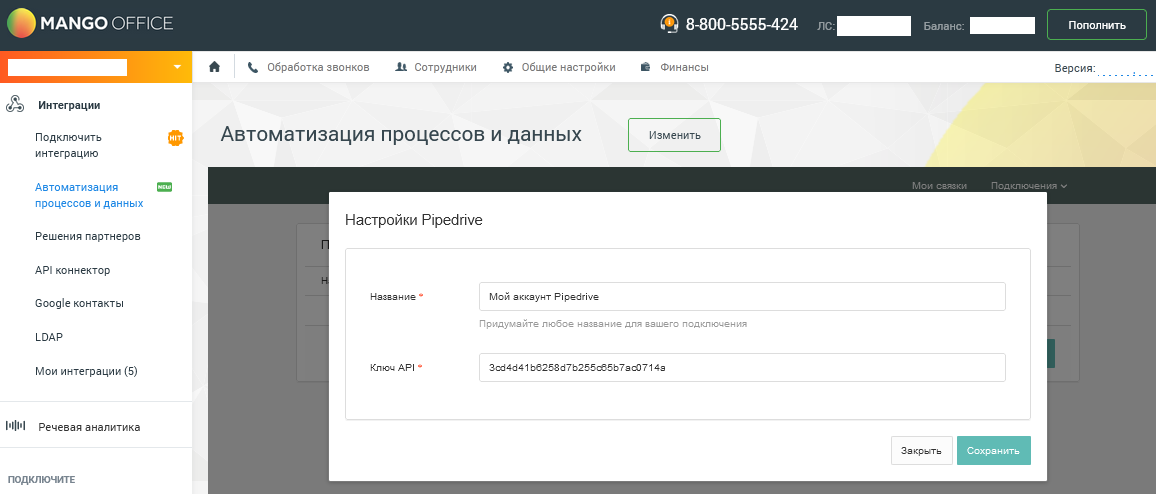
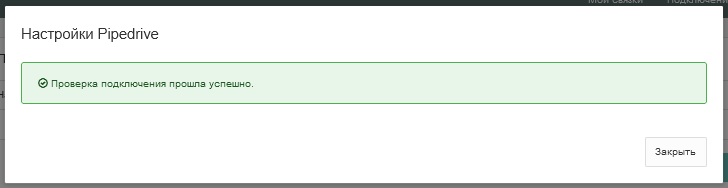
Если проверка данных для подключения прошла успешно, то подключение к вашей бизнес-системе считается установленным и будет выдано соответствующее сообщение. К примеру, сообщение об успешном подключении к Pipedrive*:*